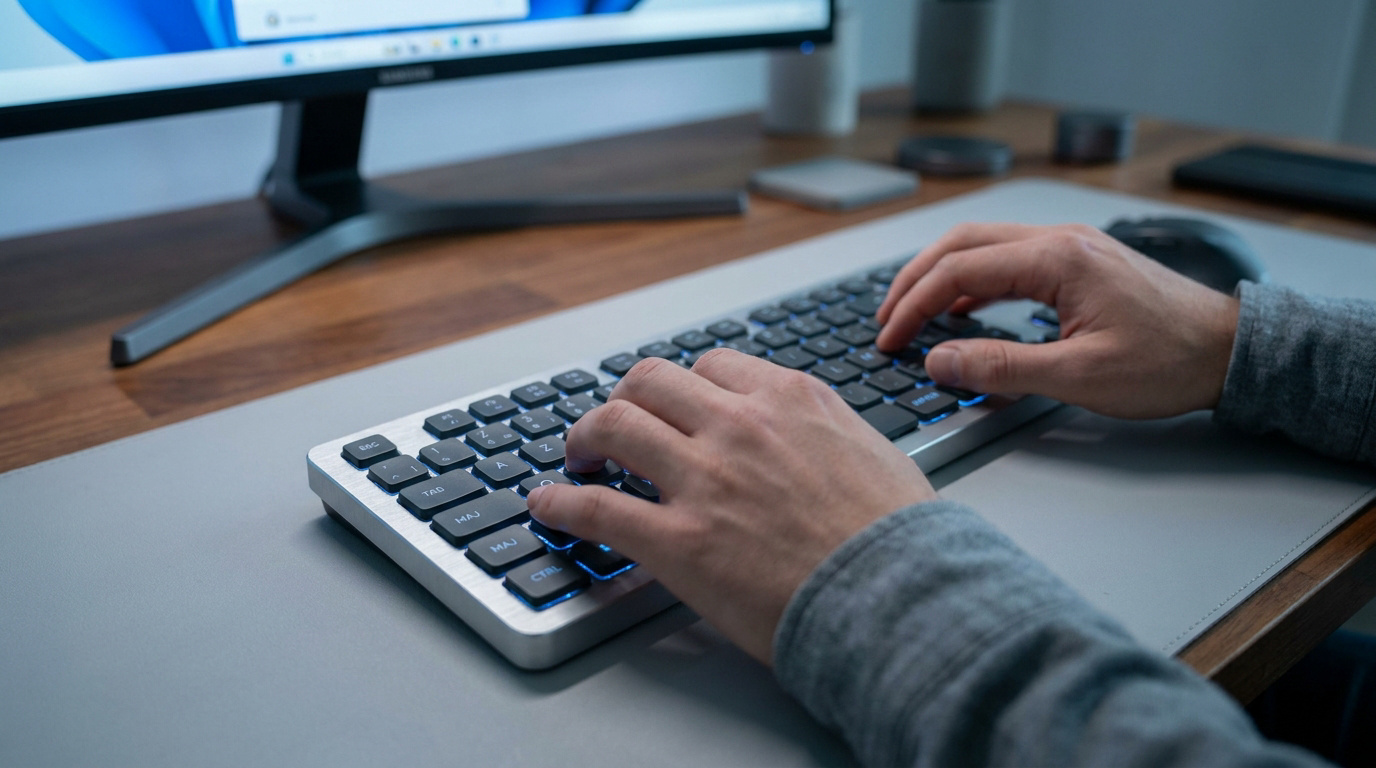
La disposition AZERTY, brevetée dès 1878, équipe la quasi-totalité des postes de travail en France. Pourtant, une simple pression accidentelle sur une combinaison de touches suffit pour inverser clavier et caractères à l'écran, transformant vos saisies en un code indéchiffrable.
Ce guide technique détaille les méthodes immédiates pour restaurer votre configuration de saisie et sécuriser vos paramètres système. Appliquez ces solutions, identifiez les raccourcis natifs et stabilisez durablement votre environnement de travail.
Inverser le clavier : solutions immédiates pour repasser en azerty en 2026
Le basculement entre AZERTY et QWERTY se résout instantanément par la combinaison Alt + Maj ou Windows + Espace. Ces raccourcis modifient la langue d'entrée système, identifiée par l'icône FRA ou ENG près de l'horloge.
La transition entre les différentes méthodes de saisie nécessite la maîtrise de commandes simples, garantissant une productivité constante pour vos collaborateurs.
Raccourcis clavier Windows : Alt + Maj et Windows + Espace
Utilisez les combinaisons Alt + Maj ou Windows + Espace pour modifier votre langue de saisie. Ces commandes constituent les standards universels afin de basculer rapidement entre vos différents profils linguistiques configurés.
L'appui sur Windows + Espace génère l'apparition d'un sélecteur visuel au centre de votre moniteur. Ce menu dynamique permet de visualiser en temps réel le changement pour une fluidité de travail optimale.
Ces raccourcis sont opérationnels sur l'ensemble des versions récentes du système Windows. Il s'agit de la méthode la plus directe pour corriger une inversion accidentelle.
Identification visuelle via l'icône de langue en barre des tâches
Observez l'indicateur de langue situé à droite de votre barre des tâches, à proximité immédiate de l'heure système. L'abréviation FRA confirme l'activation du mode AZERTY. La mention ENG indique un clavier en QWERTY.
Effectuez un clic manuel sur cette icône spécifique pour afficher les options disponibles. Cette action déploie instantanément la liste complète des langues de saisie installées sur votre session utilisateur actuelle.
Consultez ce guide pour maîtriser chaque raccourci clavier azerty qwerty et optimiser votre confort de frappe. Validez votre choix en un clic pour restaurer vos paramètres.
Différences techniques entre les configurations azerty et qwerty
Les inversions majeures concernent les lettres A/Q et Z/W, modifiant radicalement votre saisie. La position du M ainsi que l'accès aux chiffres et aux caractères spéciaux diffèrent également entre ces deux standards.
Ces basculements involontaires résultent généralement d'une pression accidentelle sur les touches de raccourci. Cela survient fréquemment lors de sessions de jeu ou durant une phase de saisie particulièrement rapide au bureau.
- A devient Q
- Z devient W
- M se déplace
- Les chiffres nécessitent Maj
Paramétrage des méthodes de saisie dans les systèmes d'exploitation actuels
Au-delà des raccourcis immédiats, une configuration durable dans les réglages système évite les récidives frustrantes.
Accès au menu Heure et langue des paramètres système
Ouvrez le menu Démarrer de votre poste de travail. Sélectionnez ensuite l'icône des Paramètres. Cette étape initiale est le point de départ pour corriger un clavier inversé.
Cliquez sur l'onglet Heure et langue dans la colonne latérale. Ce menu centralise toutes les options de saisie avancées. Vérifiez scrupuleusement la liste des langues actives pour identifier les doublons.
L'anglais est souvent installé par défaut sans utilité réelle. Consultez les solutions de maintenance sur amv-services.fr pour stabiliser votre infrastructure informatique durablement.
Gestion des langues installées et retrait des dispositions superflues
Identifiez la langue superflue dans la liste des langues préférées. Cliquez sur les trois points situés à droite du nom. Choisissez l'option Supprimer pour épurer définitivement votre système d'exploitation.
Utilisez le bouton Ajouter une langue pour installer une nouvelle variante. Recherchez précisément le français de France ou de Belgique selon vos besoins. Validez l'installation pour intégrer la disposition AZERTY.
Supprimer les langues inutiles est la méthode la plus radicale pour ne plus jamais subir de basculement accidentel en QWERTY.
Configuration des claviers pour les postes de travail multilingues
Windows autorise une gestion spécifique par application ouverte. Vous pouvez attribuer une méthode de saisie différente pour votre éditeur de code. Cette flexibilité logicielle optimise votre productivité quotidienne.
Fixez systématiquement une langue de saisie par défaut dans les paramètres avancés. Chaque nouveau document s'ouvrira ainsi directement avec la disposition AZERTY. Cette rigueur prévient les erreurs de frappe involontaires.
Consultez ce support Microsoft sur les touches inversées pour résoudre les conflits matériels spécifiques. Appliquez ces correctifs pour garantir la conformité de vos périphériques.
Gestion du clavier sur les appareils mobiles et environnements Apple
L'écosystème Apple et les interfaces tactiles mobiles répondent à des logiques de basculement légèrement différentes.
Réglages du clavier sur Mac et raccourcis spécifiques à macOS
Sur macOS, le raccourci Cmd + Espace ou la touche Fn (Globe) permet de cycler entre les sources de saisie activées. Ces commandes assurent une transition immédiate entre vos configurations linguistiques. C'est un mécanisme rapide et intuitif pour tout utilisateur.
L'activation du menu Saisie dans la barre des menus s'avère indispensable pour un contrôle visuel permanent. Cette option affiche le drapeau français en haut de votre écran. Vous vérifiez ainsi instantanément la configuration active avant de taper.
| Système | Raccourci principal | Indicateur visuel |
|---|---|---|
| macOS | Cmd + Espace | Drapeau |
| Windows | Alt + Maj | FRA/ENG |
Modification de la disposition sur les interfaces Android et iOS
L'icône globe sur le clavier virtuel centralise la gestion des langues. Un appui long permet de choisir entre AZERTY et QWERTY instantanément. Cette fonctionnalité est strictement identique sur iPhone et Android. Elle évite de saisir un texte avec un clavier inversé par erreur.
Pour une configuration permanente, accédez directement aux réglages du terminal. Allez dans Général, puis Clavier pour ajouter ou modifier des langues de saisie manuellement. Cette procédure garantit la persistance de vos préférences de frappe habituelles.
Pour approfondir vos connaissances sur l'optimisation de vos outils numériques, consultez nos ressources en informatique pratique. Ces guides facilitent la gestion quotidienne de vos équipements professionnels.
3 astuces pour prévenir un changement de configuration accidentel
Pour ne plus perdre de temps, quelques ajustements préventifs stabilisent définitivement votre environnement de travail.
Diagnostic des causes fréquentes liées aux mises à jour système
Les mises à jour majeures impactent souvent votre configuration. Windows réinitialise parfois les préférences linguistiques après un correctif important. Il devient alors nécessaire de vérifier systématiquement vos réglages. Cette instabilité logicielle explique pourquoi vous devez souvent inverser clavier pour retrouver l'AZERTY.
Désactivez les raccourcis de basculement pour sécuriser votre saisie. Si vous utilisez exclusivement une seule langue, supprimer la combinaison Alt + Maj évite les erreurs. Cette manipulation simple garantit que votre disposition de touches reste fixe malgré des manipulations rapides.
En cas de persistance du problème, consultez cette ressource sur la résolution de problèmes de touches bloquées. Vérifiez également les paramètres avancés de saisie. Appliquez ces modifications pour stabiliser votre poste informatique immédiatement.
Solutions pour claviers physiques dépareillés et variantes régionales
Le cas des ordinateurs importés nécessite une attention particulière. Si les touches physiques ne correspondent pas au système, utilisez des dispositifs de correction visuelle. Des autocollants spécifiques permettent de transformer proprement un support QWERTY en AZERTY. Cette solution matérielle corrige l'écart entre le marquage et l'affichage.
Différenciez précisément les variantes AZERTY pour éviter les erreurs de saisie. Le modèle français diffère du belge ou du suisse sur plusieurs points. La position des symboles, comme l'arobase ou les signes de ponctuation, varie selon la région sélectionnée dans vos paramètres système.
Pour assurer une conformité totale de votre matériel, vérifiez les éléments suivants :
- Autocollants pour clavier
- Distinction FR/BE/CH
- Vérification du pilote matériel
Identifiez l'icône FRA/ENG ou utilisez Alt + Maj et Windows + Espace pour rétablir instantanément votre configuration AZERTY. Épurez vos paramètres système en supprimant les langues superflues afin de neutraliser tout basculement accidentel futur. Reprenez le contrôle total de votre saisie dès maintenant pour garantir une productivité sans faille en 2026. Un clavier maîtrisé est le socle de votre performance numérique.