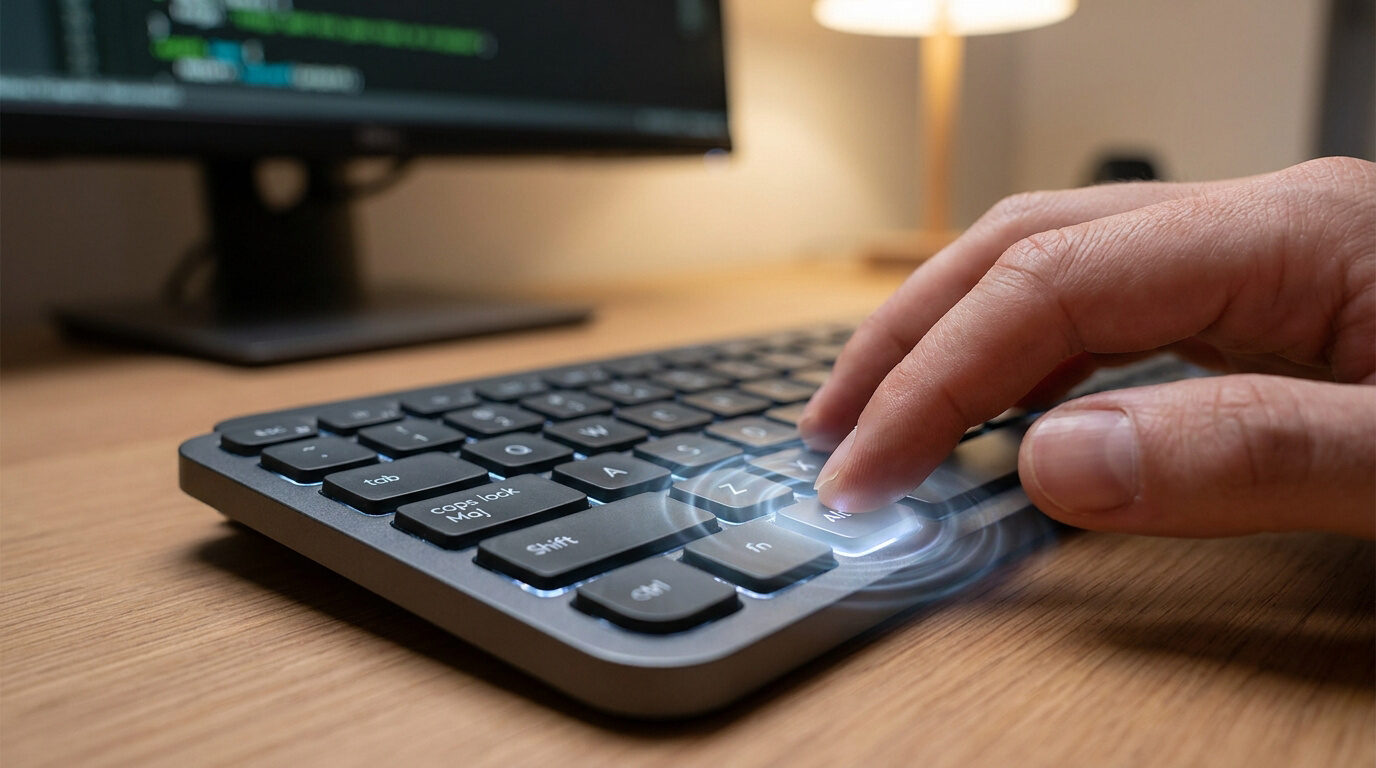
En France et en Belgique, le clavier AZERTY reste la norme absolue pour taper rapidement ses mails ou ses rapports. Pourtant, il suffit d'une pression accidentelle pour que vos lettres s'emmêlent et que votre "A" se transforme soudainement en "Q". On finit souvent par perdre un temps précieux à chercher pourquoi notre saisie ne répond plus normalement.
Heureusement, maîtriser le raccourci clavier azerty qwerty permet de rétablir la situation en un clin d'œil. Je vais vous aider à identifier ces combinaisons magiques et à configurer votre système pour que ce petit bug ne vienne plus jamais perturber votre productivité. ⌨️
Le fameux raccourci clavier azerty qwerty pour arrêter de s'énerver
Basculer entre AZERTY et QWERTY sous Windows s'effectue instantanément via Alt + Maj ou Windows + Espace. Ces combinaisons activent les profils linguistiques préinstallés, une manipulation rapide qui règle souvent les erreurs de saisie accidentelles.
Mais comment faire quand vos doigts s'emmêlent les pinceaux ? Voyons en détail les solutions pour reprendre le contrôle sur votre frappe.
Alt + Maj et Windows + Espace : les combinaisons qui sauvent
Vous pouvez utiliser Alt + Maj, le standard historique, ou Windows + Espace pour un retour visuel. Ces deux commandes permettent un basculement rapide entre vos langues installées. C'est la solution immédiate à votre problème.
Sous Windows 10, le changement reste discret dans votre barre des tâches. À l'inverse, Windows 11 affiche un menu central bien plus lisible. C'est franchement plus clair pour ne pas se tromper de profil.
Maintenez la première touche puis appuyez simplement sur la seconde. Répétez l'opération jusqu'à voir s'afficher "FRA" pour l'AZERTY français. C'est un jeu d'enfant quand on connaît le truc, n'est-ce pas ?
Utiliser le clavier visuel pour confirmer la disposition active
Lancez l'outil OSK pour y voir plus clair. Tapez simplement "Clavier visuel" dans votre barre de recherche système. L'application s'ouvre immédiatement sur votre écran principal pour vous aider.
Vérifiez alors les touches A, Z, Q et W. Si le A se trouve en haut à gauche, vous êtes bien en AZERTY. C'est une méthode infaillible pour lever le doute.
C'est aussi une excellente solution de dépannage temporaire. Utilisez votre souris pour cliquer sur les lettres si votre clavier physique bugue. Cela dépanne vraiment en attendant de fixer vos réglages profonds.
Ce diagnostic visuel élimine enfin tout doute matériel. Vous saurez avec certitude si le problème est purement logiciel ou lié à votre matériel. Bref, c'est l'outil de vérification idéal.
Pourquoi votre clavier change-t-il tout seul de disposition ?
Comprendre ces raccourcis est utile, mais identifier pourquoi votre système décide de changer de langue sans votre accord permet d'éviter bien des frustrations futures.
Les erreurs de manipulation et les raccourcis accidentels
Identifiez la frappe rapide. En rédigeant vite, vous pressez souvent Alt et Maj simultanément. Votre clavier bascule alors en QWERTY sans prévenir.
Il existe aussi des conflits avec les logiciels métiers. Certains programmes utilisent ces mêmes raccourcis pour des fonctions internes. Cela crée une confusion dans les ordres envoyés à Windows. C'est un problème fréquent en entreprise.
Pensez aussi aux sessions à distance. Les protocoles RDP mélangent parfois les configurations locales et distantes. Votre clavier français devient soudainement américain sur le serveur distant.
Le basculement involontaire vers le QWERTY provient souvent d'une combinaison de touches pressée par mégarde lors d'une saisie rapide ou d'un conflit logiciel.
L'influence des mises à jour et des réglages par défaut
Il y a parfois une réinitialisation après un correctif. Une mise à jour Windows remet parfois les compteurs à zéro. Le système réactive alors la langue anglaise par sécurité.
Attention à la distinction entre langue d'affichage et saisie. Votre interface peut être en français, mais le clavier reste en anglais. Ce sont deux réglages distincts dans les paramètres.
Enfin, méfiez-vous des logiciels tiers intrusifs. Certains traducteurs ou outils de développement forcent un profil QWERTY pour fonctionner. Vérifiez les icônes actives dans votre barre des tâches. Ils cachent souvent la source du souci 🔍.
Faire le ménage pour retrouver une saisie stable en AZERTY
Une fois les causes identifiées, il est temps de passer à une méthode plus radicale pour verrouiller votre configuration et ne plus jamais subir ce changement.
Nettoyer les préférences linguistiques dans les réglages
Accéder au menu Heure et langue. Ouvrez les paramètres via le menu Démarrer. Cliquez sur la section dédiée aux langues et à la région pour voir la liste.
Supprimer les dispositions inutiles. Repérez la langue "English (United States)" ou toute autre variante. Cliquez sur les trois petits points. Sélectionnez l'option supprimer pour nettoyer votre profil de saisie.
Définir le français en priorité. Assurez-vous que le Français (France) trône en haut de la liste. C'est la garantie d'une stabilité pour vos futures sessions de travail grâce à une bonne gestion des langues et dispositions.
Désactiver les raccourcis de basculement dans les paramètres avancés
Localiser les options avancées. Cherchez le lien "Paramètres de saisie avancés" dans le menu des langues. C'est ici que se cachent les réglages de la barre de langue.
Modifier les combinaisons de touches. Cliquez sur "Options de la barre de langue" puis "Paramètres de touches avancés". Changez la séquence de touches pour "Non assignée". Cela coupera les raccourcis accidentels.
Verrouiller la configuration. En désactivant ces commandes, vous empêchez tout changement automatique. Votre clavier restera en AZERTY, quoi qu'il arrive lors de vos frappes.
- Accès aux paramètres de saisie
- Sélection des touches de combinaison
- Désactivation des raccourcis Alt+Maj et Ctrl+Maj
- Validation des modifications
Gérer le passage en AZERTY sur Mac et smartphones
Le problème ne se limite pas aux PC Windows ; les utilisateurs d'Apple et de mobiles font aussi face à ces défis de configuration.
La méthode Commande + Espace pour les adeptes d'Apple
Configurer macOS. Allez dans Réglages Système puis Clavier. Cliquez sur Méthodes de saisie pour ajouter le Français comme source principale de texte.
Utiliser le sélecteur visuel. Activez l'option "Afficher le menu de saisie dans la barre des menus". Vous pourrez changer de disposition d'un simple clic. C'est pratique pour vérifier l'état actuel.
Ajouter l'AZERTY. Si seul le QWERTY apparaît, cliquez sur le bouton "+" en bas. Cherchez "Français" et validez pour l'ajouter à votre liste active.
| Système | Raccourci principal | Menu de secours |
|---|---|---|
| Windows | Alt+Maj | Touche Windows + Espace |
| macOS | Commande+Espace | Drapeau dans la barre de menu |
| Linux | Variable selon distrib | Paramètres de saisie |
Régler les préférences de saisie sur Android et iOS
Paramètres mobiles. Sur Android ou iOS, tout se passe dans les réglages du clavier virtuel. Sélectionnez "Langues" pour modifier l'agencement des touches affichées.
Gérer Gboard. Si vous utilisez l'application de Google, maintenez la barre d'espace enfoncée. Un menu surgissant vous permet de passer du QWERTY à l'AZERTY instantanément. C'est très intuitif.
Désactiver les suggestions. Parfois, le dictionnaire anglais force le QWERTY. Supprimez les langues secondaires pour stabiliser la correction automatique en français uniquement.
Sur mobile, la confusion AZERTY/QWERTY est souvent liée au dictionnaire prédictif qui bascule la disposition selon la langue détectée.
Mémorisez Alt + Maj ou Windows + Espace pour basculer instantanément vos touches. Nettoyez vos paramètres linguistiques dès maintenant pour verrouiller l'AZERTY durablement et éviter tout stress inutile. Reprenez enfin le contrôle total de votre saisie pour travailler avec une fluidité absolue et sans aucune faute de frappe gênante !