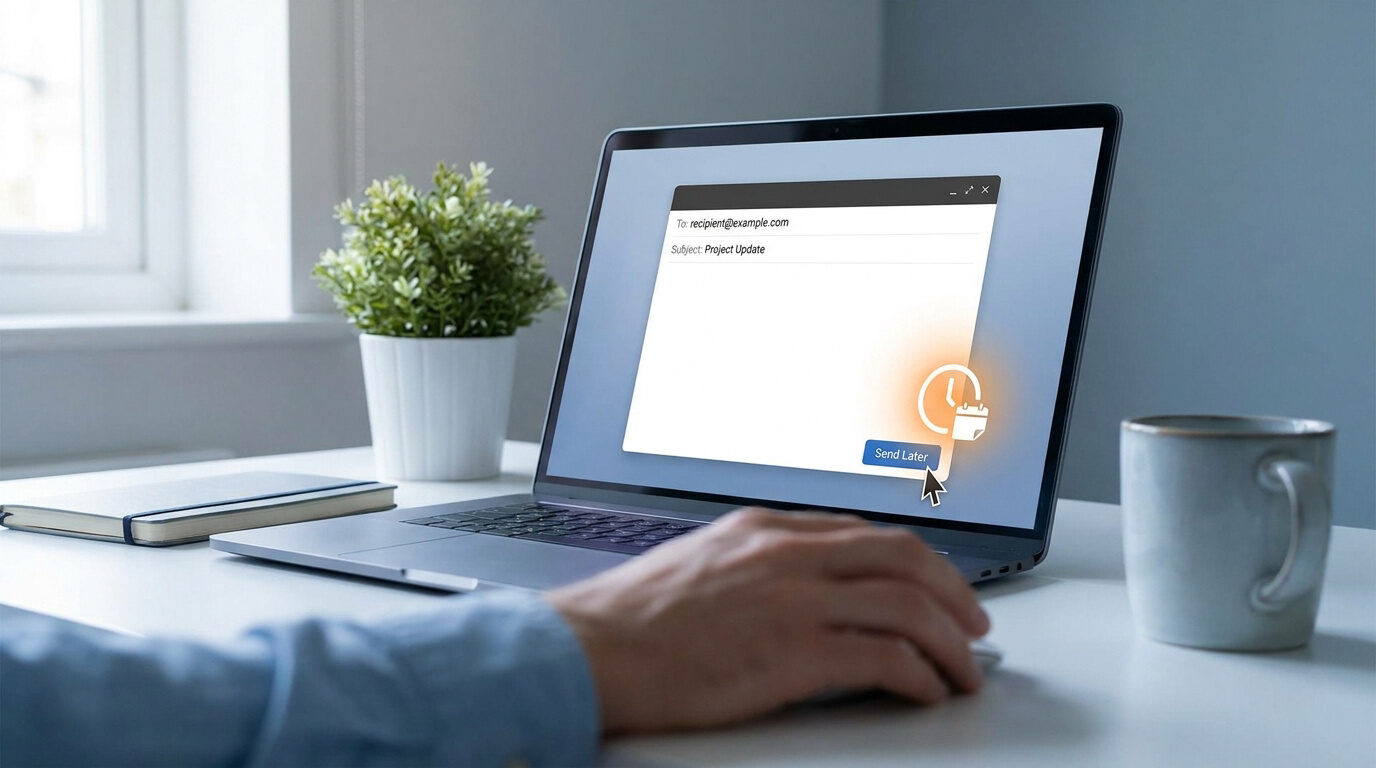
La soumission SMTP du client limite l’envoi à 30 messages par minute sur Microsoft 365. Mais comment s’assurer qu’une communication stratégique parvienne à son destinataire précisément au moment opportun sans rester mobilisé devant son écran ?
Le décalage horaire ou le respect du droit à la déconnexion imposent souvent de différer vos expéditions. Cet article détaille les protocoles pour programmer envoi mail outlook selon votre version logicielle, afin de sécuriser la gestion de vos flux sortants.
Fonctionnement de la programmation d'envoi dans Outlook
La programmation d'e-mails sur Outlook permet de différer l'envoi via le serveur Exchange ou localement. Cette option, disponible sur Microsoft 365 et versions classiques, nécessite une connexion active pour valider le transfert des données stockées.
Le passage d'une gestion manuelle à une planification automatisée repose sur une infrastructure technique précise qu'il convient de maîtriser pour éviter les erreurs de distribution.
Distinction entre planification locale et mode serveur
Le mode serveur, propre à Exchange et Microsoft 365, stocke vos messages directement dans le cloud. Vos courriers partent à l'heure définie même si votre poste de travail reste éteint. C'est le fonctionnement natif du webmail.
Le mode local dépend exclusivement de votre logiciel installé sur Windows. Le message demeure en attente dans votre boîte d'envoi. Si vous fermez l'application, le transfert vers le destinataire est suspendu jusqu'à la réouverture.
Il existe une frontière nette entre les clients lourds et webmails concernant la persistance des tâches d'envoi. La stabilité de votre infrastructure dépend de ce choix technique.
Exigences de connectivité pour l'envoi différé
Votre connexion internet doit être active au moment du déclenchement prévu. Sans accès au réseau, Outlook ne peut joindre le serveur de messagerie. Le message attendra la prochaine synchronisation réussie pour être expédié.
Pour les versions de bureau classiques, maintenez l'application ouverte en arrière-plan. Une fermeture accidentelle bloque le processus d'envoi. Ce facteur constitue la cause principale des échecs signalés par les responsables informatiques en entreprise.
Outlook doit être en ligne et connecté pour que l'envoi différé fonctionne à l'heure prévue, sinon le message reste bloqué.
Procédure pour Outlook sur le Web et Microsoft 365
Après avoir compris la mécanique technique, voyons comment appliquer concrètement ces réglages sur l'interface web de Microsoft 365.Configuration d'un horaire personnalisé dans le navigateur
Rédigez d'abord votre message normalement. Cliquez ensuite sur la flèche à côté du bouton Envoyer. Choisissez l'option Programmer l'envoi pour ouvrir le menu des options temporelles disponibles.
Un calendrier s'affiche alors à l'écran. Sélectionnez la date précise de votre choix. Ajustez l'heure selon votre fuseau horaire. Validez enfin pour placer le mail dans votre dossier de brouillons.
Voici les étapes essentielles pour programmer envoi mail outlook :
- Cliquer sur la flèche d'envoi
- Sélectionner la date
- Valider l'horaire
Utilisation des suggestions d'envoi intelligent Viva Insights
Viva Insights analyse les habitudes de vos collègues. L'outil suggère automatiquement des créneaux durant leurs heures de travail. Cela favorise le respect du droit à la déconnexion au sein de l'entreprise.
L'application permet notamment la réduction des interruptions via Viva Insights afin de mieux coordonner les échanges entre collaborateurs sans perturber leur concentration ou leur repos.
Notez que ces suggestions disparaissent si vous avez trop de destinataires. Elles ne s'affichent pas non plus pour les envois personnels. C'est une aide précieuse pour la collaboration interne.
Méthode pour le logiciel Outlook classique sur Windows
Si vous préférez la puissance du logiciel installé sur Windows, la manipulation diffère légèrement mais offre plus de contrôle.
Paramétrage des options de remise différée
Ouvrez l'onglet Options dans la fenêtre de votre nouveau message. Cherchez le groupe Autres options dans le ruban. Cliquez sur le bouton Différer la livraison pour accéder aux propriétés.
Cochez la case Ne pas envoyer avant dans la zone de livraison. Indiquez vos paramètres de date et d'heure. Fermez la fenêtre pour enregistrer. Votre mail est maintenant prêt.
| Version d'Outlook | Emplacement du bouton | Type de stockage |
|---|---|---|
| Outlook Web | Flèche à côté de Envoyer | Serveur (Cloud) |
| Outlook Classique | Options > Différer la livraison | Local (Boîte d'envoi) |
| Outlook Mac | Flèche à côté de Envoyer | Serveur (Cloud) |
Automatisation par règles de messagerie pour tous les envois
Vous pouvez créer une règle globale pour vos messages. Allez dans le menu de gestion des règles. Choisissez d'appliquer la règle sur tous les messages que vous envoyez.
Sélectionnez l'action différer la remise d'un nombre de minutes. Cela vous laisse un délai de réflexion après chaque clic. C'est idéal pour corriger une petite erreur de dernière minute.
Pensez à ajouter des exceptions pour les messages urgents. Les courriers marqués comme prioritaires peuvent ainsi contourner ce délai. Cette flexibilité garantit une productivité optimale sans stress inutile.
Gestion sur mobiles et résolution des erreurs d'envoi
Pour finir, abordons l'usage sur smartphone et les solutions concrètes face aux petits bugs du quotidien.
Planification depuis les applications iOS et Android
Sur mobile, maintenez le bouton d'envoi enfoncé pour voir les options. L'interface tactile simplifie grandement la sélection de l'horaire. Les fonctionnalités restent toutefois limitées selon votre type de compte.
Les comptes IMAP classiques ne supportent pas toujours cette option. Privilégiez les comptes Microsoft 365 pour une expérience complète et fluide.
Consultez les détails sur la planification disponible dans diverses versions d'Outlook. Cette ressource précise les compatibilités selon les systèmes d'exploitation utilisés.
Modification ou annulation d'un message en attente
Pour modifier un envoi, allez dans le dossier Boîte d'envoi. Ouvrez le message concerné pour stopper le compte à rebours. Vous pouvez alors changer le texte ou l'heure. N'oubliez pas de valider à nouveau vos modifications.
Si vous voulez annuler, supprimez simplement le message du dossier. Il ne partira jamais vers son destinataire. C'est une sécurité rassurante pour gérer votre communication professionnelle avec sérénité.
Le message planifié reste dans la boîte d'envoi ou les brouillons tant que l'heure n'est pas atteinte.
La maîtrise de la planification sur Exchange ou en local garantit une communication asynchrone maîtrisée. Pour programmer envoi mail Outlook, sélectionnez l'option de remise différée ou configurez une règle globale de temporisation. Optimisez dès maintenant votre productivité en alignant vos expéditions sur les horaires de vos collaborateurs.