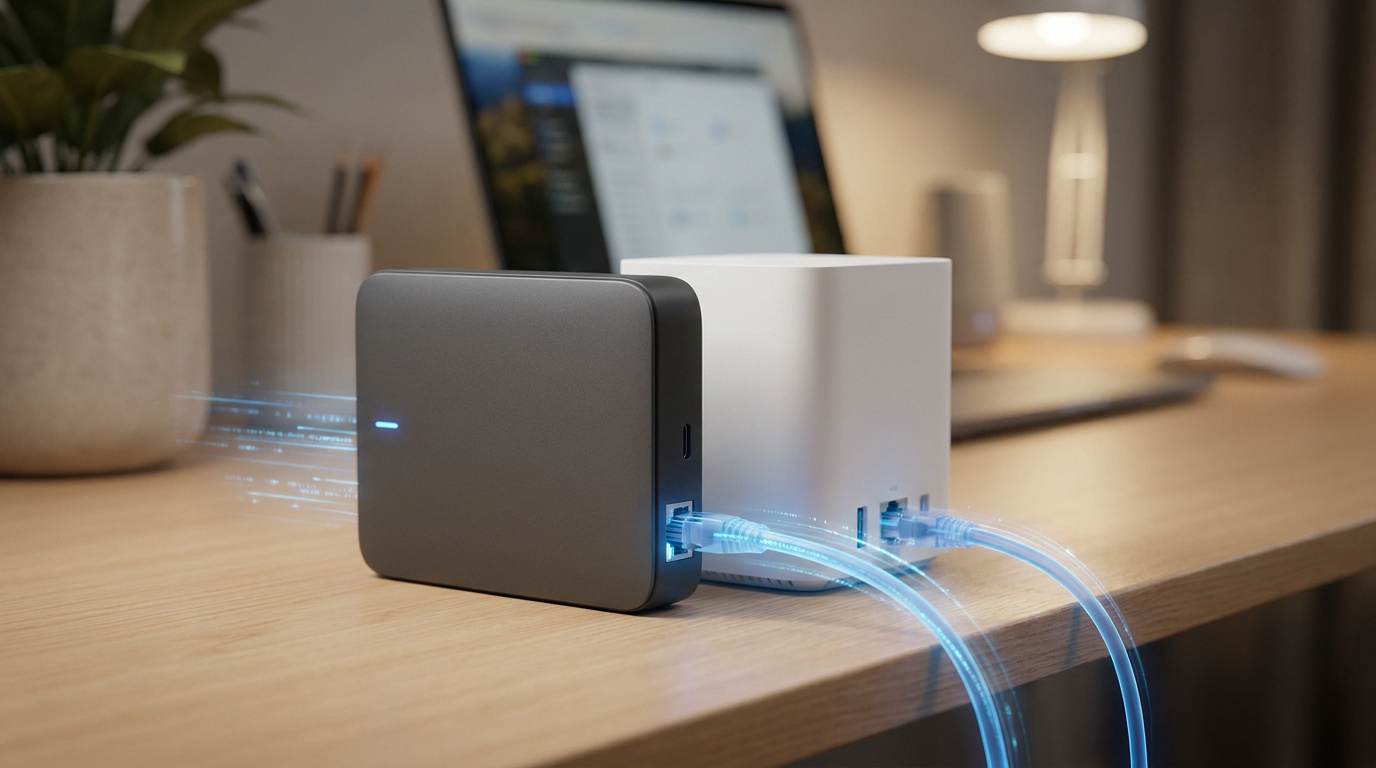
La capitalisation des solutions de stockage partagé a radicalement évolué avec la généralisation des ports USB 3.0 sur les routeurs domestiques. Pourtant, de nombreux utilisateurs se contentent encore de transferts physiques fastidieux alors qu'un disque dur externe en reseau multiplie immédiatement la productivité de votre parc informatique. Centralisez vos actifs numériques dès maintenant pour éliminer les silos de données et garantir une accessibilité permanente à vos collaborateurs.
Exploitez la puissance des protocoles SMB et FTP pour transformer un simple support amovible en une ressource partagée performante. Ce guide technique détaille les configurations optimales pour sécuriser vos accès et stabiliser vos débits sur Windows et macOS.
Disque dur externe en réseau : connectez-le via votre routeur
Relier un disque USB au port de la box internet transforme le support en stockage partagé via l'interface d'administration (souvent 192.168.1.1). Cette méthode simple active le protocole SMB pour diffuser vos fichiers sur tout le réseau local.
Assurez la liaison physique avant de valider la reconnaissance matérielle du port USB pour garantir la stabilité du flux de données.
Exploitez le port USB de votre box internet
Inspectez la présence d'un port USB 3.0 sur votre box. Branchez le disque dur fermement. Alimentez obligatoirement les modèles 3,5 pouces via leur bloc secteur externe dédié.
Ouvrez votre navigateur web immédiatement. Saisissez l'adresse IP de la passerelle par défaut. Identifiez-vous pour accéder aux réglages avancés de votre interface de gestion réseau.
Activez le partage de fichiers sans attendre. Cochez la case spécifique dans l'onglet services. Consultez ce guide sur le partage de fichiers et connectivité réseau pour finaliser l'opération.
Configurez les réglages de stockage dans l'interface
Attribuez un nom court et explicite au volume réseau. Bannissez les espaces et les caractères spéciaux. Cette rigueur évite les échecs de montage sur vos différents postes clients.
Verrouillez les accès par des comptes utilisateurs distincts. Définissez des mots de passe robustes. Séparez ainsi vos dossiers confidentiels des espaces de stockage communs à tous les utilisateurs.
Activez le serveur multimédia DLNA pour vos équipements audiovisuels. Autorisez la détection automatique des flux vidéos. Vos téléviseurs connectés accéderont instantanément à vos bibliothèques de fichiers multimédias.
- Nom du volume sans espaces
- Activation du protocole SMB
- Création d'un compte utilisateur
- Activation DLNA
Paramétrez le partage natif sur vos systèmes d'exploitation
Une fois la box configurée, il reste à préparer vos ordinateurs pour qu'ils acceptent de communiquer avec ce nouveau voisin numérique.
Activez le protocole SMB pour Windows et macOS
Ouvrez les paramètres réseau de Windows 11. Accédez au centre de réseau et partage pour activer la découverte. Autorisez impérativement la visibilité des périphériques. Cette étape garantit la détection immédiate de votre matériel.
Configurez ensuite votre environnement macOS. Activez le partage de fichiers via SMB dans les réglages système. Validez les autorisations du compte utilisateur. Comparez les navigateurs comme dans ce dossier Safari versus Chrome pour tester l'accès.
Privilégiez le format exFAT pour votre disque dur externe en reseau. Ce choix assure une interopérabilité totale entre Windows et macOS.
Mappez votre lecteur réseau sur vos postes clients
Lancez l'assistant de connexion sur Windows. Faites un clic droit sur Ce PC pour monter le lecteur. Attribuez une lettre permanente pour fixer l'accès.
Automatisez la persistance de la liaison. Cochez la case Se reconnecter à la connexion. Saisissez scrupuleusement les identifiants de votre box internet.
Validez le débit par le transfert d'un fichier test. L'explorateur doit répondre instantanément. Éliminez toute latence pour garantir une productivité optimale.
Le mappage réseau transforme un stockage distant en une extension transparente de votre propre disque dur local.
Déployez des solutions logicielles pour l'accès distant
Si le réseau local suffit au bureau, accéder à ses données depuis l'extérieur nécessite des outils de redirection plus musclés.
Utilisez des logiciels de redirection USB over IP
Installez un client tiers dédié. Ces outils permettent de faire croire à l'ordinateur que le disque est branché physiquement, même à distance. Le système détecte alors le périphérique comme local.
Sécurisez impérativement le tunnel de communication. Utilisez un port spécifique et un chiffrement SSL pour traverser le pare-feu sans créer de faille. Maintenez ainsi une protection des données distantes optimale.
Maîtrisez la gestion de la bande passante. Limitez la vitesse de synchronisation logicielle. Évitez ainsi de saturer votre connexion internet lors de gros transferts de fichiers vers le disque dur externe en reseau.
Partagez vos périphériques avec des machines virtuelles
Effectuez le montage sur des instances virtuelles. Connectez le disque dur à un serveur virtuel pour centraliser les sauvegardes. Cette méthode facilite grandement la gestion pour les administrateurs informatiques. Exploitez la virtualisation pour isoler vos flux de données critiques.
Garantissez la persistance des données. Configurez le logiciel pour que le disque remonte automatiquement après chaque redémarrage de la machine virtuelle. Évitez les déconnexions intempestives lors des cycles de maintenance serveur.
Centralisez les accès via un annuaire. Simplifiez les permissions sur ces environnements techniques. Intégrez une solution de supervision informatique pour surveiller l'état des ressources en temps réel.
Optimisez la sécurité et comparez les architectures
Avant de considérer votre installation comme terminée, un point sur la robustesse et la pérennité du système s'impose.
Évaluez la performance face à un serveur NAS dédié
Comparez les débits réels. Un port USB de routeur sature vite face à un contrôleur Ethernet de serveur dédié. Cette limite matérielle bride vos transferts massifs.
Anticipez l'absence de redondance. Un disque externe seul n'offre aucune protection RAID. La moindre panne matérielle entraîne la perte totale de vos données.
Surveillez le processeur du routeur. L'appareil ralentit lors d'accès simultanés. C'est la faiblesse majeure de cette option économique pour un usage intensif.
| Critère | Disque sur Routeur | Serveur NAS Dédié |
|---|---|---|
| Coût initial | Faible | Élevé |
| Performance | Faible | Élevée |
| Redondance (RAID) | Non | Oui |
| Fonctions avancées | Faibles | Élevées |
| Facilité d'installation | Élevée | Faible |
Sécurisez les accès par une gestion stricte des droits
Imposez des mots de passe robustes. Bannissez les codes simples. Chaque accès réseau doit être verrouillé par une clé unique pour protéger l'infrastructure.
Désactivez les vieux protocoles. Coupez le SMB 1.0, véritable faille pour les virus. Privilégiez les versions récentes afin de sécuriser vos échanges internes.
Doublez vos données critiques sur un cloud ou via une sauvegarde informatique entreprise. Suivez les recommandations de la CNIL sur le chiffrement pour garantir votre résilience.
Optimisez votre infrastructure en connectant dès maintenant votre disque dur externe en réseau via votre routeur ou un logiciel USB over IP. Sécurisez vos accès par le protocole SMB récent et le chiffrement pour garantir la résilience de vos données partagées. Maîtrisez votre stockage dès aujourd'hui pour une performance durable.