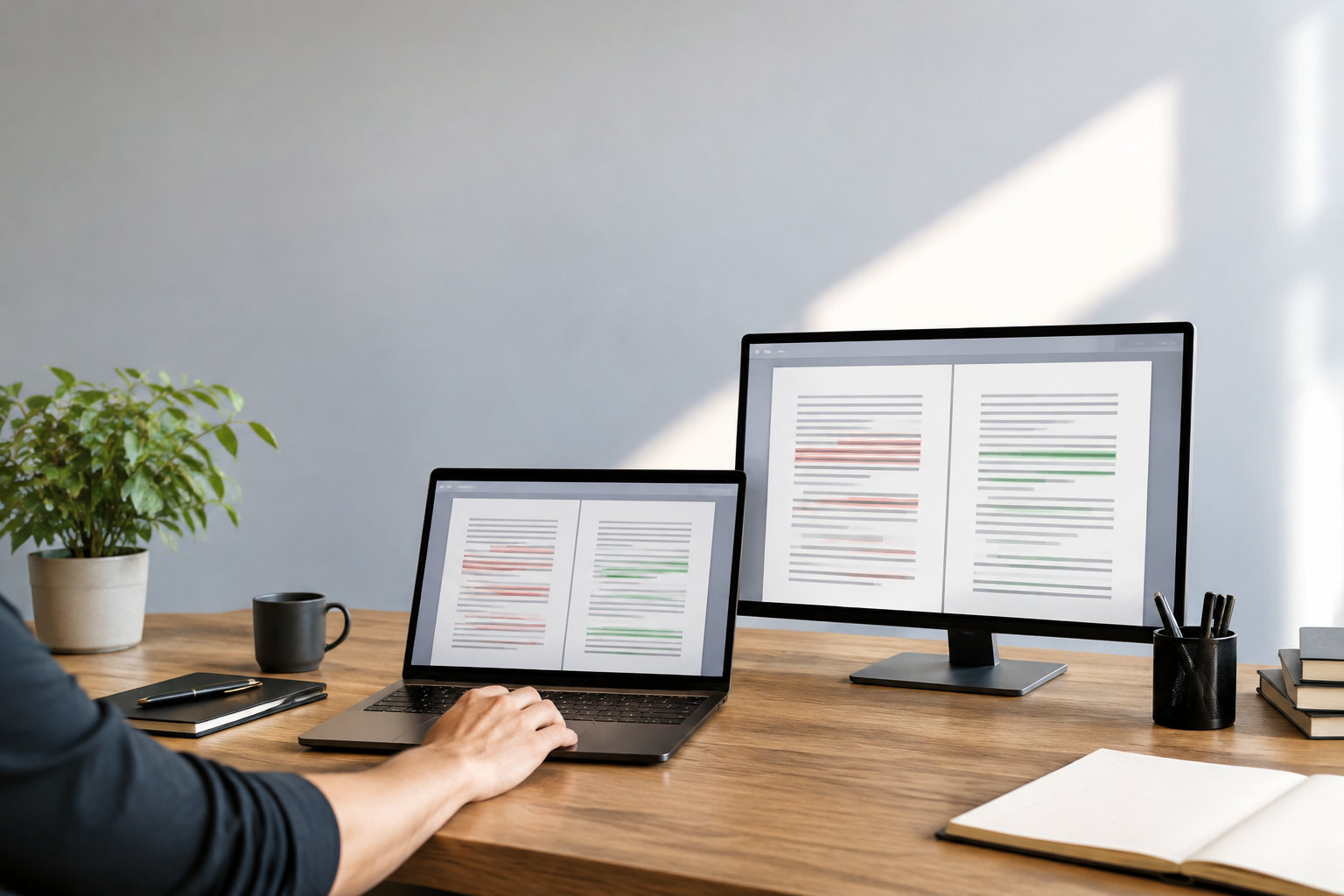
Un contrat revient d’un client avec une seule modification. Elle change une date ou un montant, et elle peut passer inaperçue. Relire les deux versions ligne par ligne prend des heures.
Cet article montre comment comparer deux documents Word et repérer les écarts.
Comparer deux documents avec Word : la méthode à retenir
Word compare deux versions d’un même fichier et affiche leurs écarts dans un troisième document. La fonction sert aux contrats, aux procédures internes, aux comptes rendus et aux documents commerciaux révisés par plusieurs personnes.
- Ouvrez l’une des deux versions.
- Sélectionnez « Révision », puis « Comparer » et « Comparer deux versions d’un document ».
- Désignez le fichier d’origine, puis le fichier révisé.
Le niveau « caractère » isole les corrections au sein d’un mot. Le niveau « mot » est plus rapide à lire sur les documents longs ou fortement remaniés.
Word produit alors un troisième document. Les modifications de la version révisée y apparaissent sous forme de marques de révision. Les deux fichiers d’origine restent intacts et disponibles séparément.
Lire le résultat et choisir le bon affichage
Lecture du document comparatif
Le document comparatif signale les insertions, les suppressions, les changements de mise en forme et les commentaires. Selon les options retenues, il les affiche. Les marques de révision vous permettent de suivre chaque écart sans modifier le texte.
Vous acceptez ou rejetez chaque modification depuis l’onglet « Révision ». L’action porte sur le document comparatif. Elle ne touche jamais les deux fichiers sources.
Attention : enregistrez une copie avant toute validation en série.
Comparaison annotée ou affichage côte à côte
| Critère | Comparaison annotée | Affichage côte à côte |
|---|---|---|
| Résultat | Un troisième document avec des marques de révision | Les deux fichiers ouverts dans deux volets |
| Repérage | Insertions, suppressions, commentaires et mise en forme | Différences repérées par lecture parallèle |
| Validation | Acceptation ou rejet de chaque changement | Aucune validation intégrée des écarts |
| Usage adapté | Contrat, procédure ou document soumis à approbation | Vérification rapide d’une mise en page ou d’un paragraphe |
Pour afficher les documents côte à côte, ouvrez les deux fichiers. Allez dans « Affichage », puis sélectionnez « Afficher côte à côte ». Activez « Défilement synchrone » pour faire défiler les deux versions ensemble.
Comparer sur Mac
Dans Word pour Mac, ouvrez l’un des fichiers. Sélectionnez « Révision », puis « Comparer » et « Comparer les documents ». Désignez le document d’origine et le document révisé.
Si les documents apparaissent grisés dans la fenêtre de sélection, ouvrez « Afficher les options ». Remplacez le type de fichier « Modèles » par « Tous les fichiers » ou par le format recherché.
Dans la vue côte à côte décrite plus haut, activez le défilement synchronisé. Il fait avancer les deux pages ensemble.
Outils en ligne et assistants IA : usages et précautions
Comparateurs en ligne
Draftable Online compare deux fichiers depuis un navigateur, sans installation ni compte. Il accepte Word, PDF, feuilles de calcul, présentations et texte brut, y compris des formats différents, comme un Word et un PDF.
Les fichiers sont téléversés vers l’infrastructure cloud du service. Ils sont chiffrés pendant le transfert et au repos. La comparaison reste conservée jusqu’à une demande de suppression, via une URL dédiée. Des sauvegardes chiffrées peuvent ensuite subsister jusqu’à 30 jours.
Pour une PME, la règle est simple : ne transmettez pas un contrat client, un document RH ou une information stratégique sans validation préalable du responsable de la confidentialité. Les offres professionnelles ajoutent des contrôles de cycle de vie et des traitements hors ligne selon le produit.
L’offre « Pro + Desktop » est affichée à 15 dollars par utilisateur et par mois. Elle comprend l’application Windows, macOS et Linux, la comparaison par lots et le fonctionnement hors ligne. Le prix en euros dépend de la facturation appliquée à l’achat.
L’application de bureau Diffchecker traite les fichiers localement, sans connexion Internet. Elle convient mieux aux documents confidentiels qu’un service en ligne. Contrôlez tout de même les sauvegardes, les postes autorisés et les droits d’accès.
Assistants IA
ChatGPT peut analyser deux fichiers joints et produire un résumé des différences ou un tableau des changements. Demandez des rubriques distinctes pour les ajouts, les suppressions, les chiffres modifiés et les clauses changées.
Un assistant IA restitue une analyse en langage naturel, pas des marques de révision Word. Vérifiez chaque changement dans l’original dès qu’il touche une obligation, un montant, une date ou une consigne de sécurité.
Dans ChatGPT, les fichiers peuvent rester dans la bibliothèque, indépendamment de la conversation. Supprimer la conversation ne supprime donc pas forcément le fichier. Supprimez-le aussi de la bibliothèque et vérifiez les réglages de données de votre espace.
Copilot dans OneDrive peut comparer jusqu’à cinq fichiers sélectionnés. Sélectionnez les documents, puis « Copilot » et « Comparer les fichiers ». La fonction produit un résumé des différences et répond à des questions complémentaires.
Copilot dans OneDrive exige un abonnement Microsoft 365 compatible ou une licence Copilot rattachée à un compte professionnel ou scolaire. Sa disponibilité dépend aussi du déploiement dans votre environnement.
Le choix du mode dépend du document. Pour un contrat, une procédure ou un texte soumis à approbation, retenez la comparaison annotée : elle seule permet d’accepter ou de rejeter chaque changement, sans toucher aux fichiers d’origine.
Foire aux questions
Quel est le meilleur logiciel pour comparer des fichiers ?
Le meilleur choix dépend du besoin : Word pour conserver des marques de révision dans un fichier .docx, Diffchecker Desktop pour comparer plusieurs formats hors ligne.
Pour un fichier .docx qui doit garder des marques de révision, retenez Word. Pour comparer plusieurs formats hors ligne, retenez Diffchecker Desktop, qui fonctionne sans connexion Internet.
Quelle IA pour comparer deux documents ?
ChatGPT convient à l’analyse de deux fichiers joints, en langage courant. Copilot dans OneDrive convient aux fichiers déjà stockés dans OneDrive.
Copilot compare jusqu’à cinq fichiers, mais un document financier, juridique ou personnel doit être contrôlé dans l’original.
Comment puis-je comparer deux documents ?
Pour deux fichiers Word, utilisez la fonction de comparaison de Word. Pour des formats mixtes, comme un Word et un PDF, un comparateur en ligne fait l’affaire.
Si le document est confidentiel, privilégiez un outil hors ligne comme Diffchecker Desktop plutôt qu’un service en nuage.
Sources
- support.microsoft.com/fr-fr/office/afficher-et-comparer-des-documents-c%C3%B4te…
- support.microsoft.com/fr-fr/office/view-and-compare-documents-side-by-side-5244…
- support.microsoft.com/en-us/office/compare-and-merge-two-versions-of-a-document…
- support.microsoft.com/en-us/word/compare-document-differences-using-the-legal-b…
- support.microsoft.com/fr-fr/office/combiner-les-r%C3%A9visions-de-document-f8f0…
- support.microsoft.com/fr-fr/office/combine-document-revisions-f8f07f09-4461-437…
- support.microsoft.com/fr-fr/office/collab-files/sharing-documents-with-other-ve…
- support.microsoft.com/en-gb/word/view-and-compare-documents-side-by-side